
 pipistrelloandClaude Opus 4.8
196d79ab47
Replace the single remote-access page with updated, screenshot-driven
manuals staged by the operator:
- remote-access-windows.md — Win10, Remote Desktop, terminal.osk.team:1406
- remote-access-ios.md — new Windows App Mobile flow (iOS 26.0+)
Retain Android + macOS (Parallels) + FAQ as remote-access-other.md,
updating the placeholder host to terminal.osk.team. Nav grouped under a
'Удалённый доступ' section; index.md updated.

Co-Authored-By: Claude Opus 4.8 <noreply@anthropic.com>
2.0 KiB
2.0 KiB
Удалённый доступ — iOS (26.0 и выше)
Создание файла подключения на iPhone / iPad
-
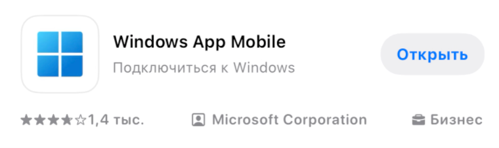
Необходимо установить программу «Windows App Mobile» из Apple AppStore и запустить её.
-
Создайте новое соединение кнопкой «+».

-
Выберите «ПК»:

-
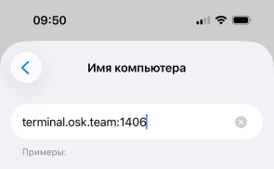
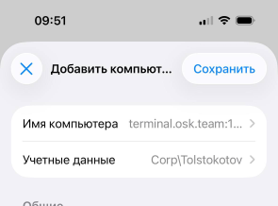
На экране «Добавить компьютер» заполните поля следующим образом:
-
Имя компьютера: terminal.osk.team:1406
-
Учётные данные: «Добавить учётные данные». Укажите ваше имя пользователя в формате CORP\Ваше_имя_пользователя, например CORP\Tolstokotov.

-
После внесения данных нажмите «Сохранить» в правом углу экрана.
-
В списке сохранённых устройств отобразится созданное подключение:

-
По нажатию на подключение система попросит ввести пароль:

-
После ввода пароля подключение установлено:


