
 pipistrelloandClaude Opus 4.8
2566d37b8a
pipistrelloandClaude Opus 4.8
2566d37b8a
Converted from the source .docx manuals with pandoc; embedded screenshots
extracted to docs/assets/<slug>/ (29 PNG + 5 JPEG). Dropped non-renderable WMF
letterheads, promoted titles/sections to headings, wired nav + index, removed
the placeholder template page. FTP shared password redacted (site is public).

Co-Authored-By: Claude Opus 4.8 <noreply@anthropic.com>
24 KiB
Инструкция по использованию удалённого доступа к информационным ресурсам компании
Создание файла подключения на Windows
Данное руководство приведено на основе Windows10. Методика создания подключения к удаленному доступу может отличаться в зависимости от используемых систем, но имеет похожие принципы. Важно помнить, что в подключении к удаленному доступу не нужно сохранять свой персональный пароль в целях безопасности.
-
Нажмите кнопку «Пуск», выберите «Программы» - «Стандартные». Для английской версии Windows: “Programs” - “Accessories”.
-
Найдите ярлык «Подключение к удаленному рабочему столу» и запустите его. Для английской версии Windows: «Remote Desktop Client”.
-
Если такой ярлык найти не удается, то выполните «Пуск» – «Выполнить», введите команду mstsc и нажмите «Ок». В случае использования Windows8 и старше без классического меню «Пуск» введите в строке поиска запрос «Подключение к удаленному рабочему столу» и запустите найденное приложение.
-
Окно программы по подключению к удаленному рабочему столу появится по центру экрана
-
Во вкладке «Общее» установите следующие значения:
-
Компьютер: mail.domain.com:1406
-
Имя пользователя: CORP\Ivanov
где CORP – название сети вашей организации, а Ivanov – персональный логин (имя пользователя).
-
Во вкладке «Локальные ресурсы» - «Удаленный звук» - «Параметры» установите значения: «Проигрывать на этом компьютере» и «Записать с этого компьютера».
-
В случае необходимости использования локальных дисков компьютера и флешек в удаленном сеансе, во вкладке «Локальные ресурсы» нажмите кнопку «Подробнее» и установите опции подключения ваших локальных дисков и опцию «Дисководы, которые будут подключены позже». Подключенные локальные диски будут доступны в окне «Мой компьютер» в удаленном сеансе после успешного подключения к нему.
-
Перейдите во вкладку «Взаимодействие» и установите следующие настройки:
-
Скорость соединения – «Спутник (2-16 Мбит с большой задержкой)»
-
Установите галочки напротив опций «Сглаживание шрифтов», «Стили оформления», , «Постоянное кэширование рисунков, «Восстановить подключение при разрыве».
-
Остальные опции нужно деактивировать
-
Перейдите на вкладку «Общее» и нажмите кнопку «Сохранить как», указав понятное размещения для файла, к примеру – Рабочий стол. Укажите произвольное понятное название файла, к примеру – «Работа» или «Сервер», или используя название вашей организации.
-
В случае, если предполагается осуществлять удаленный сеанс с незнакомого компьютера, запишите созданный файл подключения на флешку.
Использование сеанса удалённого доступа
- Запустите созданный вами ранее файл подключения с Рабочего стола или с флеш-диска. В случае возникновения предупреждения системы безопасности – установите отметку «Больше не выводить запрос…» и нажмите кнопку «Подключить».
-
Согласитесь со всеми предлагаемыми предупреждениями, и если потребуется – примите предлагаемый сертификат.
-
При правильных действиях, должен появиться виртуальный рабочий стол и привычные пользователю программы.
-
В верхней части экрана по центру доступна панель управления удаленным подключением (синего цвета). Вы можете свернуть удаленную сессию с помощью значка _ и вернуться на рабочий стол локального компьютера. В этом случае удаленная сессия будет свернута на панель задач.
-
Для выхода из удаленной сессии вам необходимо нажать «Пуск» - «Завершение сеанса …», и вернуться на рабочий стол локального компьютера.
Подключение на iOS (10 и выше)
- Необходимо установить программу “Parallels Client” из Apple AppStore, и запустить ее.
-
Создайте новое соединение кнопкой «+»
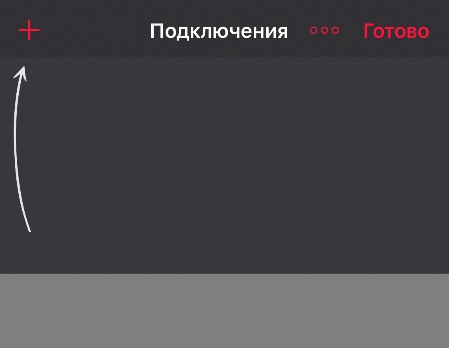
-
Выберите тип подключения – «Стандартный RDP»
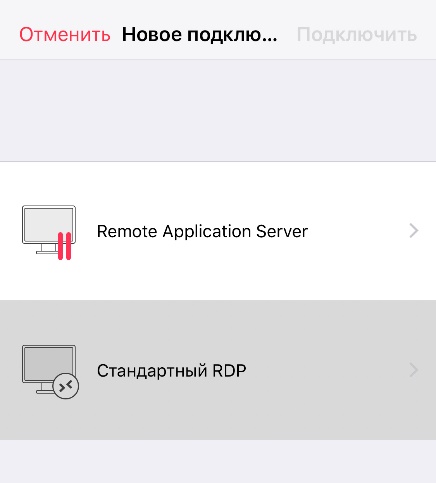
-
Заполните форму в соответствии со снимком экрана и нажимаем «Настройки подключения»:


-
Введите понятное имя: SERVER (или любое на ваше усмотрение);
-
Введите «Адрес сервера»: mail.domain.com
-
Введите «Имя пользователя»: CORP\Ivanov где CORP – название сети вашей организации, а Ivanov – персональный логин (имя пользователя).
-
В поле «Пароль»: ничего вводить не надо, запрос пароля возникнет при подключении
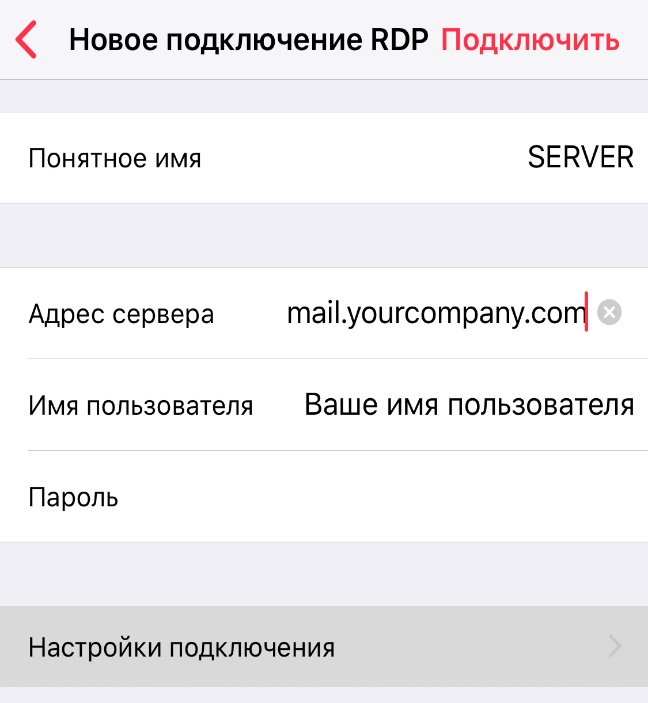

-
На экране «Настройки подключения» укажите «Порт»: 1406 а опцию «Проверка подлинности сервера» - «Подключиться».
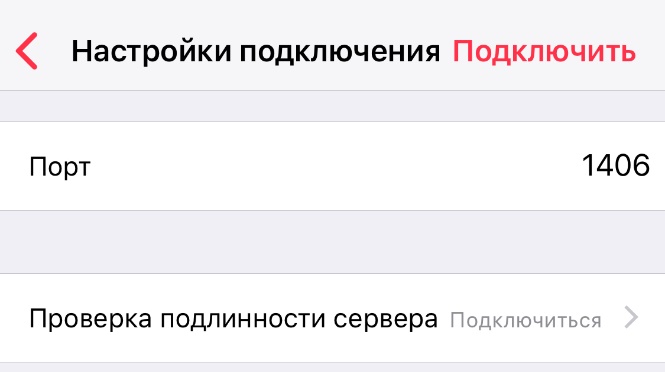
-
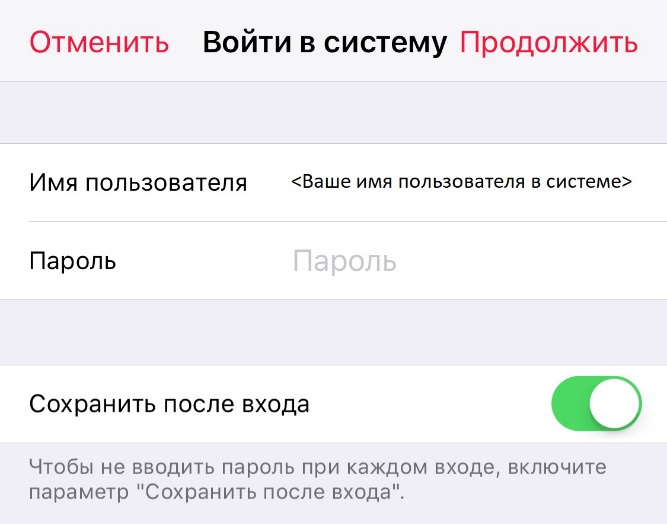
Нажмите «Подключить» в верхнем правом углу экрана. Установите переключатель «Сохранить после входа» в положение «включено». По нажатию «Продолжить» в верхнем правом углу соединение будет сохранено. При вводе пароля будет произведено подключение к удаленному рабочему столу.
-
В дальнейшем созданное подключение можно выбрать на экране «Подключения» после запуска программы “Parallels Client”.


Подключение на Android
- Необходимо установить программу “Parallels Client” из Google PlayMarket, и запустить ее
-
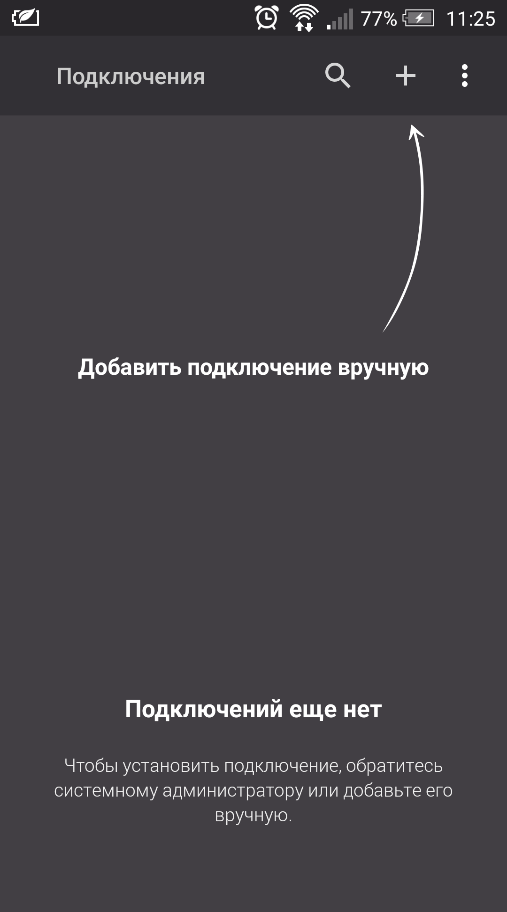
Создайте новое соединение кнопкой «+»
-
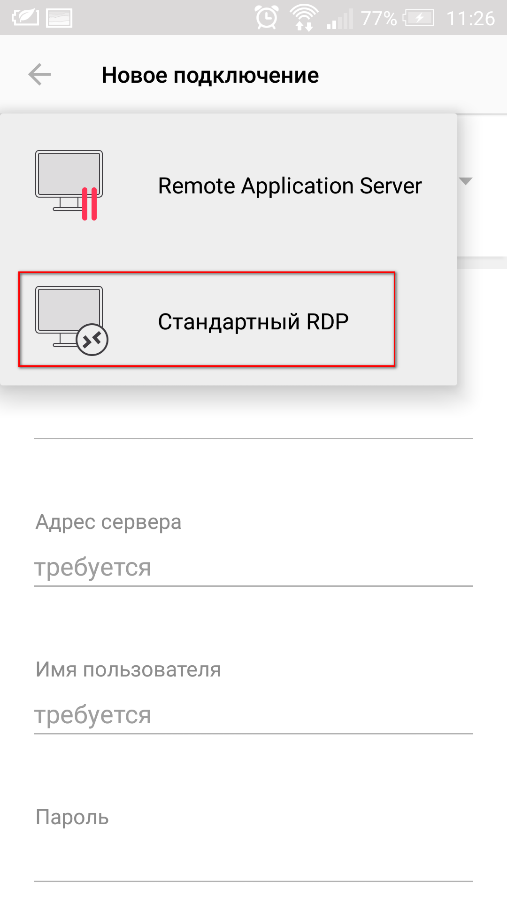
Выберите тип подключения – «Стандартный RDP»
-
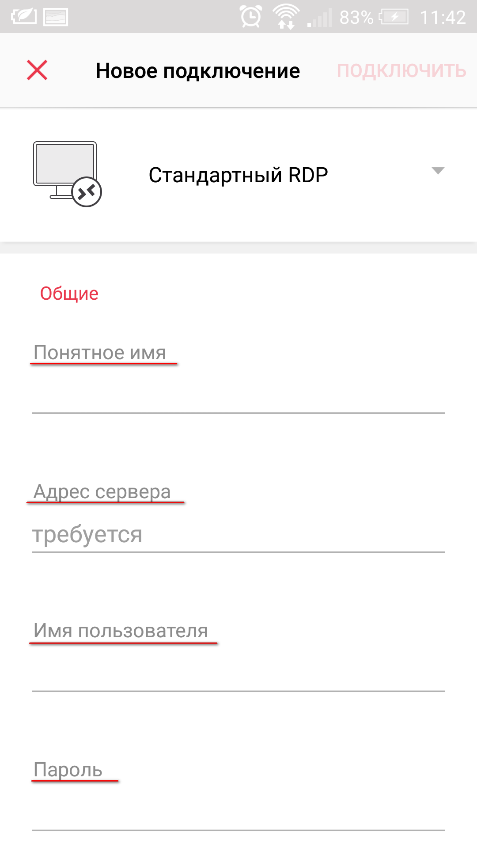
Заполните форму в соответствии со снимком экрана:


-
Введите понятное имя: SERVER (или любое на ваше усмотрение);
-
Введите «Адрес сервера»: mail.domain.com
-
Введите «Имя пользователя»: CORP\Ivanov где CORP – название сети вашей организации, а Ivanov – персональный логин (имя пользователя).
-
В поле «Пароль»: ничего вводить не надо, запрос пароля возникнет при подключении.

-
В настройках подключения необходимо изменить порт сервера на 1406
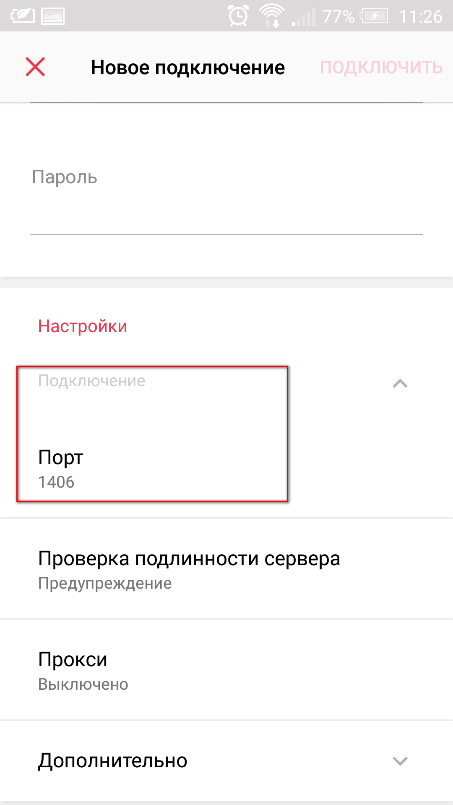
-
После указания всех настроек станет активна кнопка «Подключить». При нажатии на нее вам будет предложено ввести пароль. Галочку «Сохранить пароль» ставить не нужно.
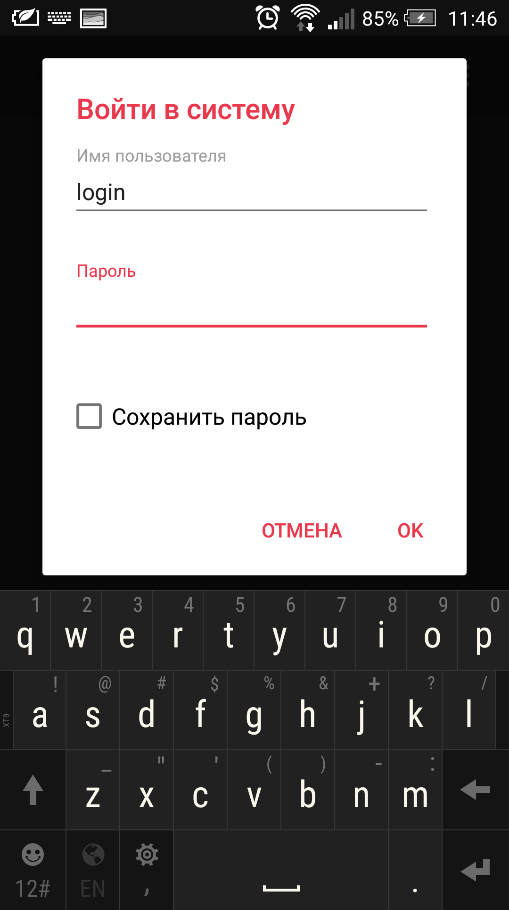
-
После ввода корректного пароля и нажатия «OK» вам будет выведено оповещение о сертификате. В этом окошке необходимо поставить галочку «Больше не спрашивать» и нажать «Принять». После этого подключение будет установлено.
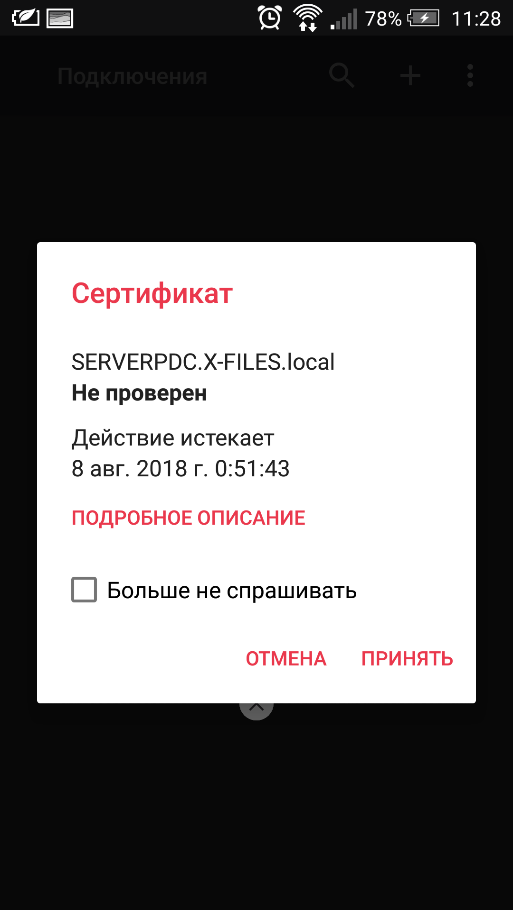
-
Все созданные подключения будут отображаться списком на главном экране приложения
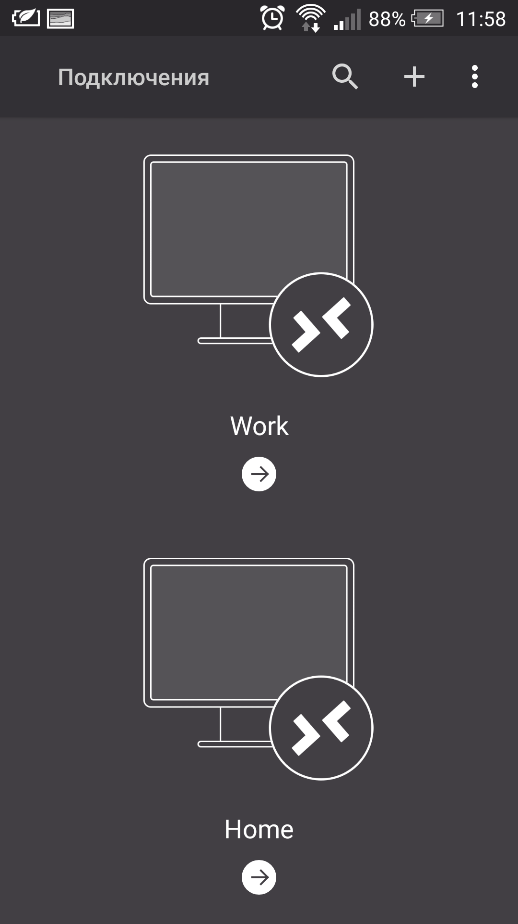


Подключение на macOS (10.10 и выше)
-
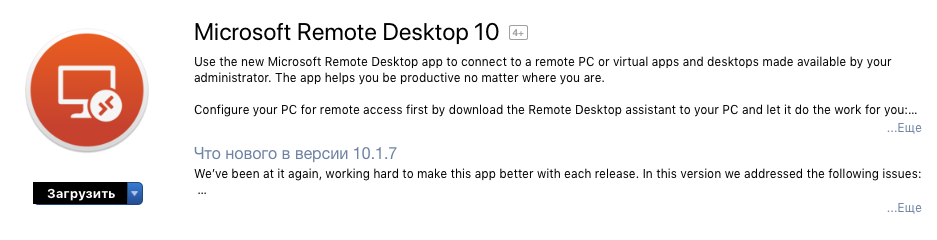
Установите из App Store приложение Microsoft Remote Desktop 10:
-
Запустите установленное приложение
-
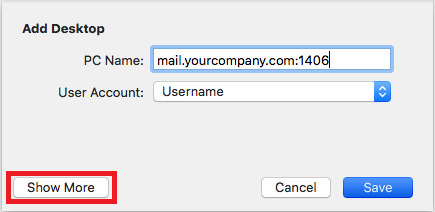
Создайте новое подключение с помощью кнопки «Add desktop». В появившемся окне производим следующие настройки:

-
«PC Name»: mail.domain.com:1406
-
«User account» – «Add user account», в появившемся окне в поле «User name» введите персональное имя пользователя в системе, в виде CORP\Ivanov где CORP – название сети вашей организации, а Ivanov – персональный логин (имя пользователя). Остальные поля заполнять не нужно.
-
Нажмите «Save».
-
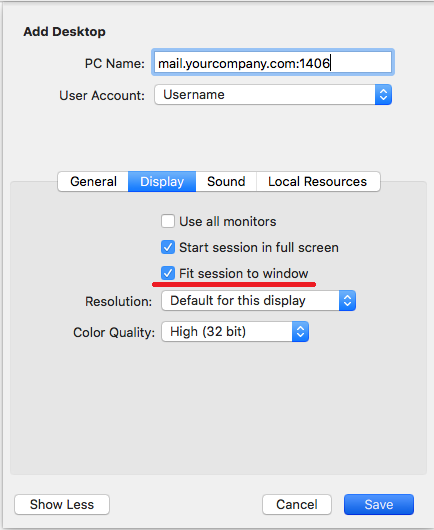
Произведите настройку, как показано на снимках экрана:
-
Созданное подключение появится в основном окне программы. Запустите его двойным нажатием.
-
В появившемся запросе системы безопасности необходимо принять сертификат. Нажимаете кнопку “Show certificate” и выполняете настройку в соответствии со снимком экрана:


- При необходимости macOS попросит подтвердить данную операцию согласно настроенному методу аутентификации. Чаще всего система запрашивает пароль от настроенной локальной учетной записи на вашем компьютере Mac.

- При запросе пароля от персонального имени пользователя, введите его и подтвердите соединение кнопкой «Done», после чего будет установлено соединение с сервером.
Часто задаваемые вопросы
-
Я могу подключиться к ресурсам компании с домашнего компьютера ?
Любой сотрудник компании, имеющий учетную запись (логин и пароль), может осуществить подключение к корпоративному серверу удаленного доступа и получить свой привычный «рабочий стол», доступ к программам, папкам, файлам, корпоративной почте и т.д. Осуществить это можно с любого компьютера, смартфона, планшета который находится в любом месте, где есть работоспособный интернет. Для успешного подключения нужно знать четыре вещи: свой логин, свой пароль, адрес сервера и его порт, методику создания файла подключения.
-
Как мне узнать адрес сервера, его порт и методику создания подключения ?
Каждому пользователю доступна папка с типовыми инструкциями, расположенная на сервере по этому пути: «Z:\DIR_ОБЩАЯ\Инструкции IT». Ярлык на эту папку расположен у каждого пользователя на «рабочем столе». В папке содержится подробнейшая инструкция по подключению к серверу удаленного доступа.
-
Как мне узнать свое имя пользователя и пароль ?
Каждый пользователь, приходя в компанию, получает Карточку пользователя, в которой содержатся его учетные данные. Имя пользователя (логин), как правило, равно фамилии сотрудника, или тому, что указано в адресе электронной почты до «собаки». Имя пользователя – это одно слово латинскими буквами, например Petrov. Имя пользователя не может быть в виде «Василий Иванович Петров». Пароль пользователя – содержит буквы латинского алфавита и цифры. Сотрудники «АйТи Депо» не отправляют логинов и паролей пользователей по электронной почте и не говорят их по телефону, каждый пользователь обязан знать свой логин и пароль, обеспечив их надлежащее хранение только в одном месте – в своей памяти.
-
Что делать, если я уже нахожусь дома (в командировке) и не имею доступа к инструкции ?
Пользователю следует заранее подготовиться к удаленной работе, и взять с собой домой или в командировку инструкцию по подключению, в электронном или бумажном виде. Если этого не случилось, инструкцию и готовый файл подключения можно запросить у своих коллег или у службы технической поддержки «АйТи Депо» по электронной почте.
-
Что делать, если содержание инструкции не понятно или ее лень читать ?
Для таких печальных случаев, нами создан готовый файл подключения, который находится в той же папке с инструкциями, и имеет пиктограмму в виде монитора. Как правило, он называется «SERVER» или аналогично названию компании. Этот файл нужно скопировать на личный компьютер любым удобным способом (флешка, облако, е-мейл). При запуске файла подключения, останется лишь ввести свое имя пользователя (логин) и пароль.
-
Как перенести готовый файл подключения на компьютер Apple или в смартфон\планшет?
Готовый файл подключения будет работать только в Windows-системах. Для создания подключения к удаленному доступу в MacOS или Linux системах необходимо ознакомиться с инструкцией и создать подключение самостоятельно.
-
Что делать, если при после ввода пароля возникает ошибка «Учетные данные недопустимы» ?
Данная ошибка говорит о том, что пользователь вводит имя пользователя (логин) или пароль неверно. Первым делом нужно проверить, что раскладка клавиатуры – английская, и выключен CapsLock. Не стоит повторять ввод логина и пароля снова не проверив это – пять попыток неверного ввода пароля заблокируют учетную запись пользователя, а последующие попытки неверного ввода – заблокируют IP адрес удаленного компьютера.
-
Что делать, если при после ввода пароля возникает ошибка «Учетная запись заблокирована» ?
Данная ошибка говорит о том, что пользователь уже ввел свой логин и пароль неверно пять раз, и учетная запись заблокировалась. Блокировка учетной записи будет снята автоматически через 30 минут. Блокировку учетной записи так же может снять служба технической поддержки «АйТи Депо» по запросу, поступившему в рабочее время.
-
Что делать, если при подключении возникает ошибка «Не удается найти компьютер» ?
Данная ошибка возникает сразу после запуска файла подключения и до приглашения ввода логина и пароля. Это означает, что пользователь уже ввел свой логин и пароль неверно более пяти раз, и система безопасности сервера заблокировала IP адрес компьютера. Эта блокировка будет снята автоматически только через сутки. Для того, чтобы служба технической поддержки «АйТи Депо» сняла блокировку вручную, пользователю на своем личном компьютере следует запустить браузер и пройти по ссылке: www.2ip.ru Этот сайт покажет пользователю IP адрес его интернет-подключения. В адрес технической поддержки «АйТи Депо» нужно сформировать письмо с просьбой разблокировать IP адрес, в котором указать название компании, фамилию пользователя и IP адрес, который покажет данный сайт.
-
Как правильно завершить активный сеанс удаленного подключения ?
Для корректного завершения сеанса, находясь в самом удаленном сеансе (на сервере), следует выполнить «Пуск» - «Завершение сеанса». Если произвести отключение сеанса крестом в верхней панели удаленного подключения или через «Пуск» - «Отключить» - то сеанс отключится, но продолжит свое существование на сервере, потребляя его ресурсы.