
 pipistrelloandClaude Opus 4.8
2566d37b8a
pipistrelloandClaude Opus 4.8
2566d37b8a
Converted from the source .docx manuals with pandoc; embedded screenshots
extracted to docs/assets/<slug>/ (29 PNG + 5 JPEG). Dropped non-renderable WMF
letterheads, promoted titles/sections to headings, wired nav + index, removed
the placeholder template page. FTP shared password redacted (site is public).

Co-Authored-By: Claude Opus 4.8 <noreply@anthropic.com>
5.2 KiB
Настройка корпоративной почты Exchange на iPhone / iPad / Android (Outlook)
Apple iOS (версия 10 и выше)
-
Необходимо найти в AppStore и установить программу OUTLOOK от компании Microsoft
-
После установки, произведите запуск приложения, программа предложит добавить учетную запись.
-
Введите свой адрес электронной почты в форму и нажмите кнопку «Добавить учетную запись»:
 |
|---|
|
|
 |
|

Google Android (версия 7 и выше)
|
||
|---|---|---|
|


- На следующем экране будет предложено ввести учетные данные. Вам необходимо ввести Ваши учетные данные аналогично примеру на иллюстрации. А именно:
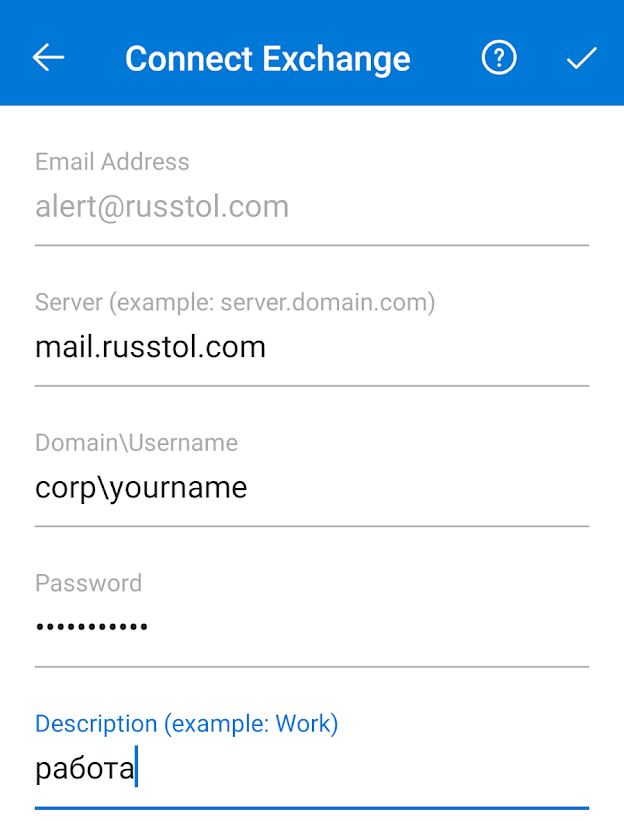
Сервер: mail.youdomain.com
Имя пользователя: corp\username (где username – название Вашей учетной записи в системе)
Пароль: Ваш персональный пароль

- Далее откроется окно с предложением добавить еще одну учетную запись. Выберете «Позже».

- Учетная запись успешно настроена, программа готова к работе.