
 pipistrelloandClaude Opus 4.8
196d79ab47
Replace the single remote-access page with updated, screenshot-driven
manuals staged by the operator:
- remote-access-windows.md — Win10, Remote Desktop, terminal.osk.team:1406
- remote-access-ios.md — new Windows App Mobile flow (iOS 26.0+)
Retain Android + macOS (Parallels) + FAQ as remote-access-other.md,
updating the placeholder host to terminal.osk.team. Nav grouped under a
'Удалённый доступ' section; index.md updated.

Co-Authored-By: Claude Opus 4.8 <noreply@anthropic.com>
15 KiB
Удалённый доступ — Android, macOS и вопросы
Инструкции для устройств Android и macOS, а также ответы на частые вопросы. Для Windows и iOS воспользуйтесь отдельными разделами: Windows 10 и iOS.
Подключение на Android
-
Необходимо установить программу «Parallels Client» из Google PlayMarket и запустить её.
-
Создайте новое соединение кнопкой «+».

-
Выберите тип подключения — «Стандартный RDP».

-
Заполните форму в соответствии со снимком экрана:
- Введите понятное имя: SERVER (или любое на ваше усмотрение);
- Введите «Адрес сервера»: terminal.osk.team
- Введите «Имя пользователя»: CORP\Ivanov, где CORP — название сети вашей организации, а Ivanov — персональный логин (имя пользователя).
- В поле «Пароль»: ничего вводить не надо, запрос пароля возникнет при подключении.

-
В настройках подключения необходимо изменить порт сервера на 1406.

-
После указания всех настроек станет активна кнопка «Подключить». При нажатии на неё вам будет предложено ввести пароль. Галочку «Сохранить пароль» ставить не нужно.

-
После ввода корректного пароля и нажатия «OK» вам будет выведено оповещение о сертификате. В этом окошке необходимо поставить галочку «Больше не спрашивать» и нажать «Принять». После этого подключение будет установлено.

-
Все созданные подключения будут отображаться списком на главном экране приложения.


Подключение на macOS (10.10 и выше)
-
Установите из App Store приложение Microsoft Remote Desktop 10:

-
Запустите установленное приложение.
-
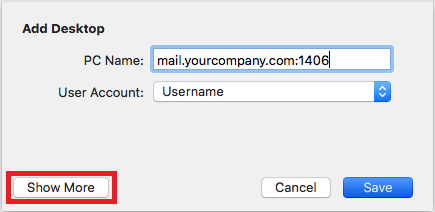
Создайте новое подключение с помощью кнопки «Add desktop». В появившемся окне произведите следующие настройки:
- «PC Name»: terminal.osk.team:1406
- «User account» — «Add user account», в появившемся окне в поле «User name» введите персональное имя пользователя в системе, в виде CORP\Ivanov, где CORP — название сети вашей организации, а Ivanov — персональный логин (имя пользователя). Остальные поля заполнять не нужно.
- Нажмите «Save».
-
Произведите настройку, как показано на снимках экрана:

-
Созданное подключение появится в основном окне программы. Запустите его двойным нажатием.
-
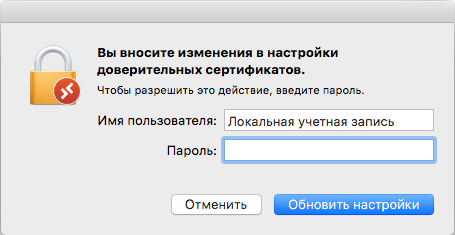
В появившемся запросе системы безопасности необходимо принять сертификат. Нажмите кнопку «Show certificate» и выполните настройку в соответствии со снимками экрана:


-
При необходимости macOS попросит подтвердить данную операцию согласно настроенному методу аутентификации. Чаще всего система запрашивает пароль от настроенной локальной учётной записи на вашем компьютере Mac.
-
При запросе пароля от персонального имени пользователя введите его и подтвердите соединение кнопкой «Done», после чего будет установлено соединение с сервером.


Часто задаваемые вопросы
Я могу подключиться к ресурсам компании с домашнего компьютера?
Любой сотрудник компании, имеющий учётную запись (логин и пароль), может осуществить подключение к корпоративному серверу удалённого доступа и получить свой привычный «рабочий стол», доступ к программам, папкам, файлам, корпоративной почте и т.д. Осуществить это можно с любого компьютера, смартфона, планшета, который находится в любом месте, где есть работоспособный интернет. Для успешного подключения нужно знать четыре вещи: свой логин, свой пароль, адрес сервера и его порт, методику создания файла подключения.
Как мне узнать адрес сервера, его порт и методику создания подключения?
Каждому пользователю доступна папка с типовыми инструкциями, расположенная на сервере по этому пути: «Z:\DIR_ОБЩАЯ\Инструкции IT». Ярлык на эту папку расположен у каждого пользователя на «рабочем столе». В папке содержится подробнейшая инструкция по подключению к серверу удалённого доступа.
Как мне узнать своё имя пользователя и пароль?
Каждый пользователь, приходя в компанию, получает Карточку пользователя, в которой содержатся его учётные данные. Имя пользователя (логин), как правило, равно фамилии сотрудника, или тому, что указано в адресе электронной почты до «собаки». Имя пользователя — это одно слово латинскими буквами, например Petrov. Имя пользователя не может быть в виде «Василий Иванович Петров». Пароль пользователя содержит буквы латинского алфавита и цифры. Сотрудники «АйТи Депо» не отправляют логинов и паролей пользователей по электронной почте и не говорят их по телефону, каждый пользователь обязан знать свой логин и пароль, обеспечив их надлежащее хранение только в одном месте — в своей памяти.
Что делать, если я уже нахожусь дома (в командировке) и не имею доступа к инструкции?
Пользователю следует заранее подготовиться к удалённой работе и взять с собой домой или в командировку инструкцию по подключению в электронном или бумажном виде. Если этого не случилось, инструкцию и готовый файл подключения можно запросить у своих коллег или у службы технической поддержки «АйТи Депо» по электронной почте.
Что делать, если содержание инструкции непонятно или её лень читать?
Для таких печальных случаев нами создан готовый файл подключения, который находится в той же папке с инструкциями и имеет пиктограмму в виде монитора. Как правило, он называется «SERVER» или аналогично названию компании. Этот файл нужно скопировать на личный компьютер любым удобным способом (флешка, облако, е-мейл). При запуске файла подключения останется лишь ввести своё имя пользователя (логин) и пароль.
Как перенести готовый файл подключения на компьютер Apple или в смартфон / планшет?
Готовый файл подключения будет работать только в Windows-системах. Для создания подключения к удалённому доступу в macOS или Linux-системах необходимо ознакомиться с инструкцией и создать подключение самостоятельно.
Что делать, если после ввода пароля возникает ошибка «Учётные данные недопустимы»?
Данная ошибка говорит о том, что пользователь вводит имя пользователя (логин) или пароль неверно. Первым делом нужно проверить, что раскладка клавиатуры — английская, и выключен CapsLock. Не стоит повторять ввод логина и пароля снова, не проверив это, — пять попыток неверного ввода пароля заблокируют учётную запись пользователя, а последующие попытки неверного ввода заблокируют IP-адрес удалённого компьютера.
Что делать, если после ввода пароля возникает ошибка «Учётная запись заблокирована»?
Данная ошибка говорит о том, что пользователь уже ввёл свой логин и пароль неверно пять раз, и учётная запись заблокировалась. Блокировка учётной записи будет снята автоматически через 30 минут. Блокировку учётной записи так же может снять служба технической поддержки «АйТи Депо» по запросу, поступившему в рабочее время.
Что делать, если при подключении возникает ошибка «Не удаётся найти компьютер»?
Данная ошибка возникает сразу после запуска файла подключения и до приглашения ввода логина и пароля. Это означает, что пользователь уже ввёл свой логин и пароль неверно более пяти раз, и система безопасности сервера заблокировала IP-адрес компьютера. Эта блокировка будет снята автоматически только через сутки. Для того, чтобы служба технической поддержки «АйТи Депо» сняла блокировку вручную, пользователю на своём личном компьютере следует запустить браузер и пройти по ссылке: www.2ip.ru Этот сайт покажет пользователю IP-адрес его интернет-подключения. В адрес технической поддержки «АйТи Депо» нужно сформировать письмо с просьбой разблокировать IP-адрес, в котором указать название компании, фамилию пользователя и IP-адрес, который покажет данный сайт.
Как правильно завершить активный сеанс удалённого подключения?
Для корректного завершения сеанса, находясь в самом удалённом сеансе (на сервере), следует выполнить «Пуск» — «Завершение сеанса». Если произвести отключение сеанса крестом в верхней панели удалённого подключения или через «Пуск» — «Отключить», то сеанс отключится, но продолжит своё существование на сервере, потребляя его ресурсы.