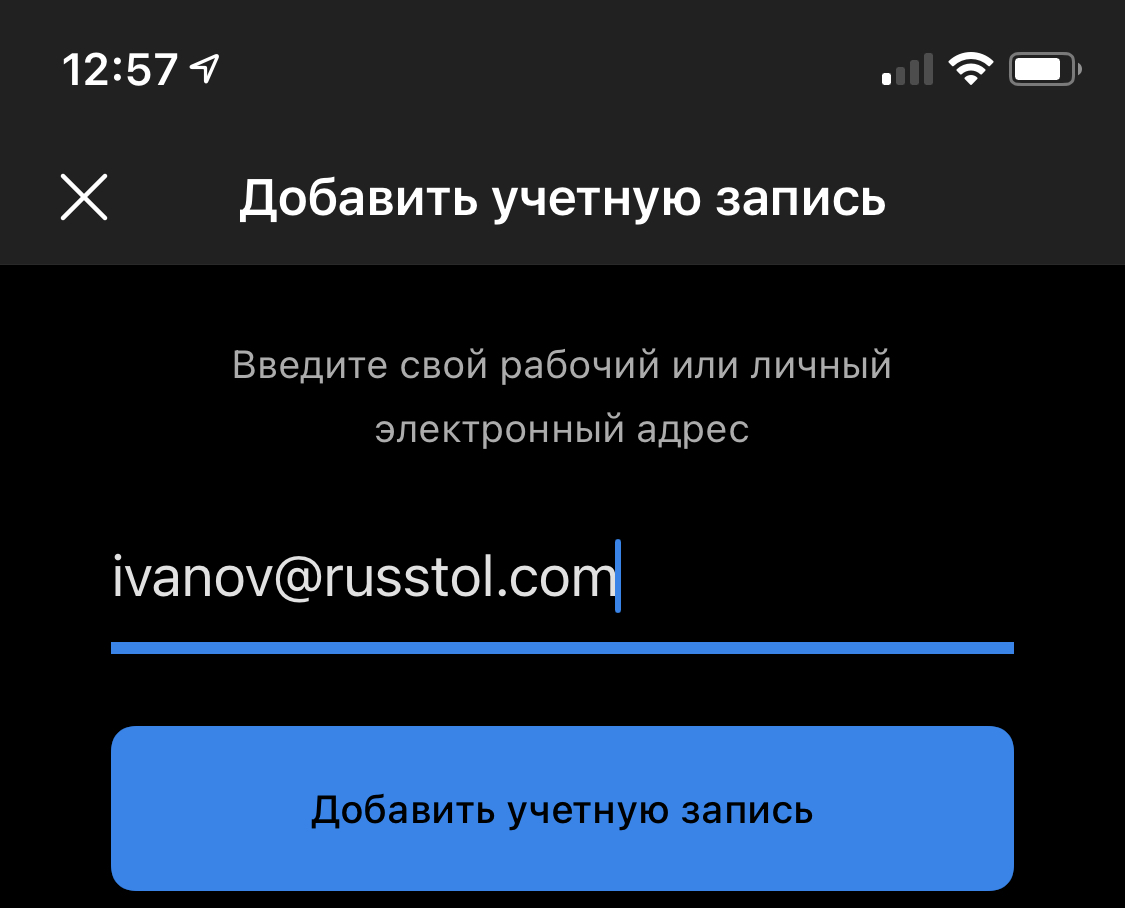
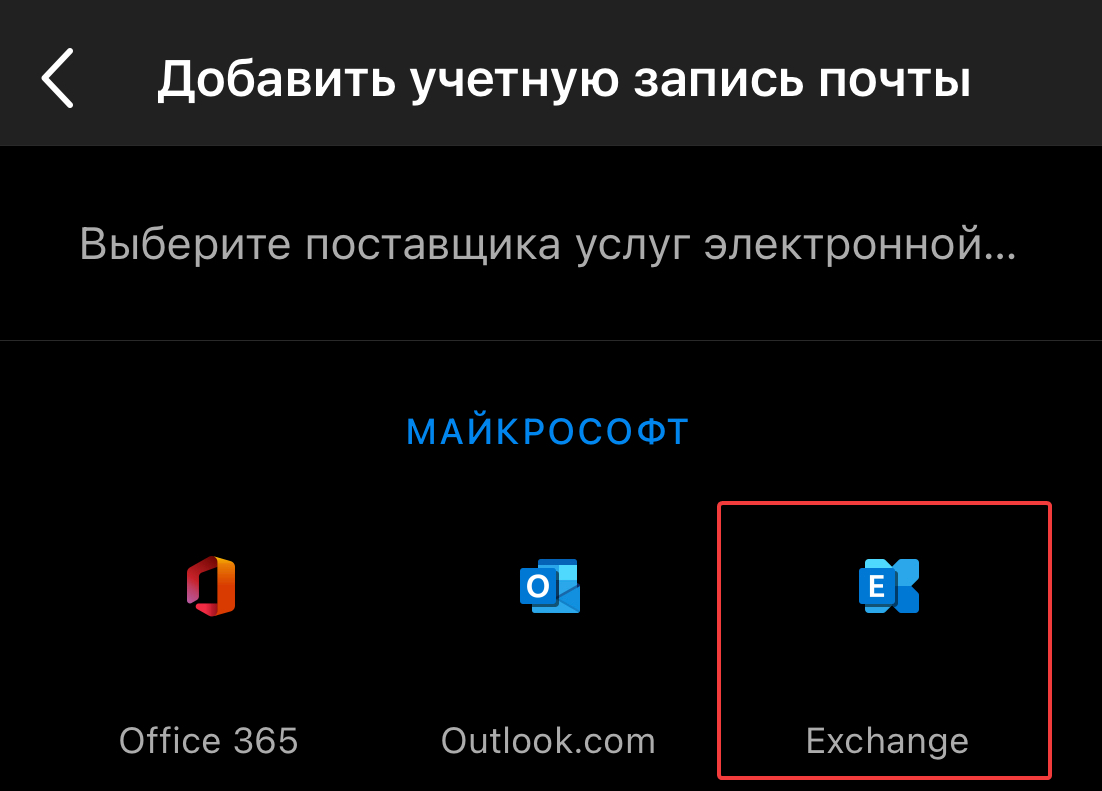
В появившемся далее окне выберите поставщика услуг электронной почты «Еxchange»:
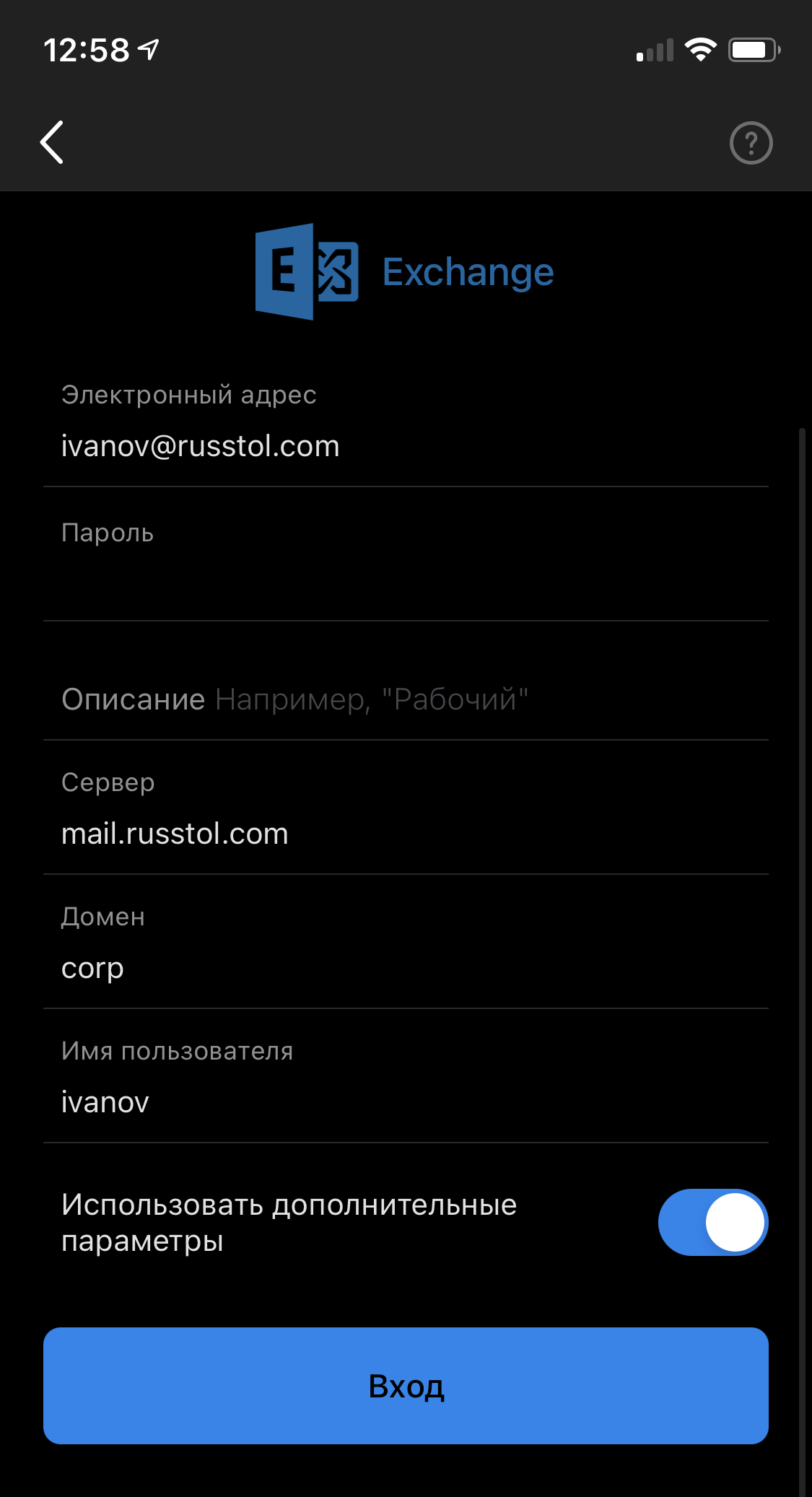
На следующем экране необходимо включить переключатель «Использовать дополнительные параметры» и ввести учетные данные в соответствии с примером на иллюстрации. А именно:
Электронный адрес: Ваш электронный адрес полностью
Пароль: Ваш персональный пароль
Сервер: mail.youdomain.com
Домен: CORP
Имя пользователя: Ваше имя для входа в систему
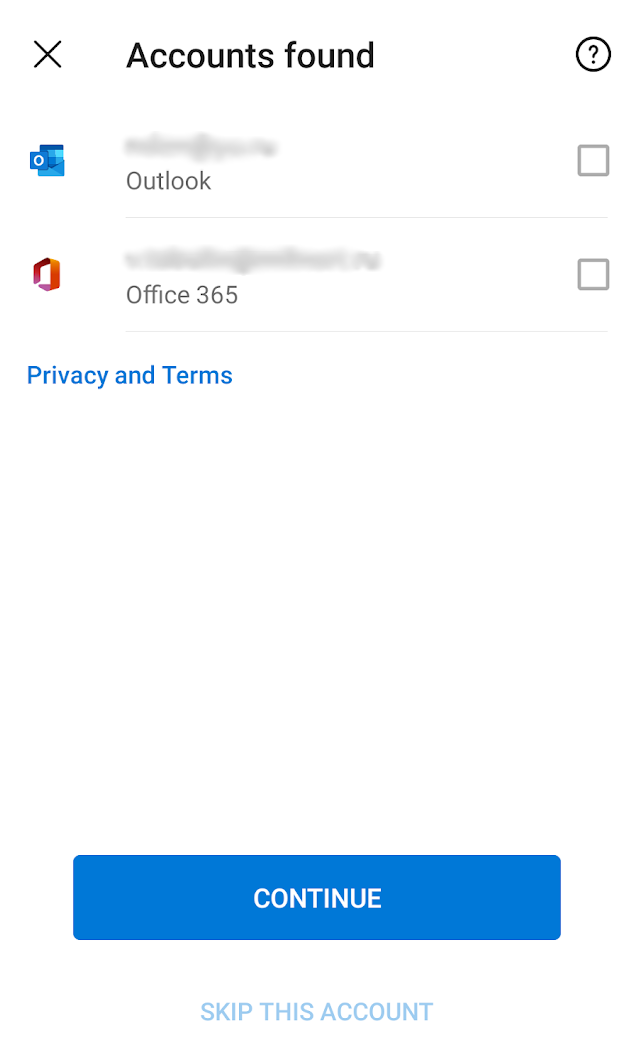
Учетная запись успешно настроена, программа готова к работе.

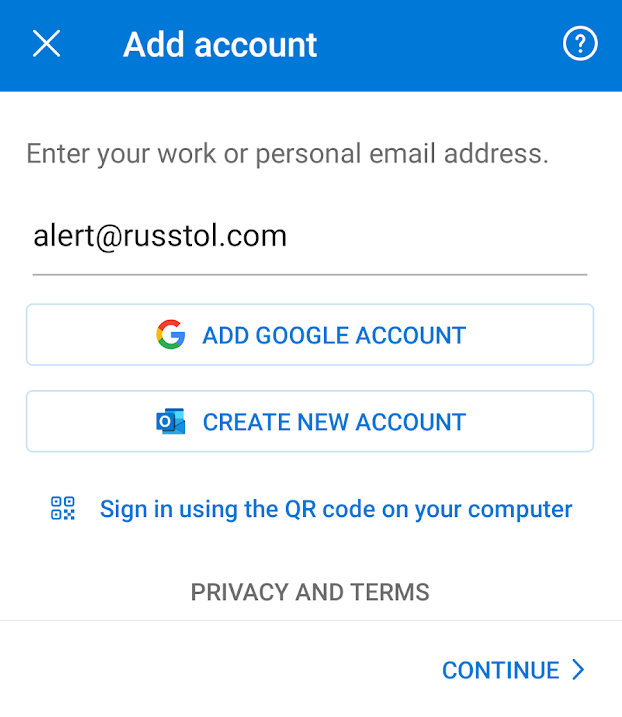
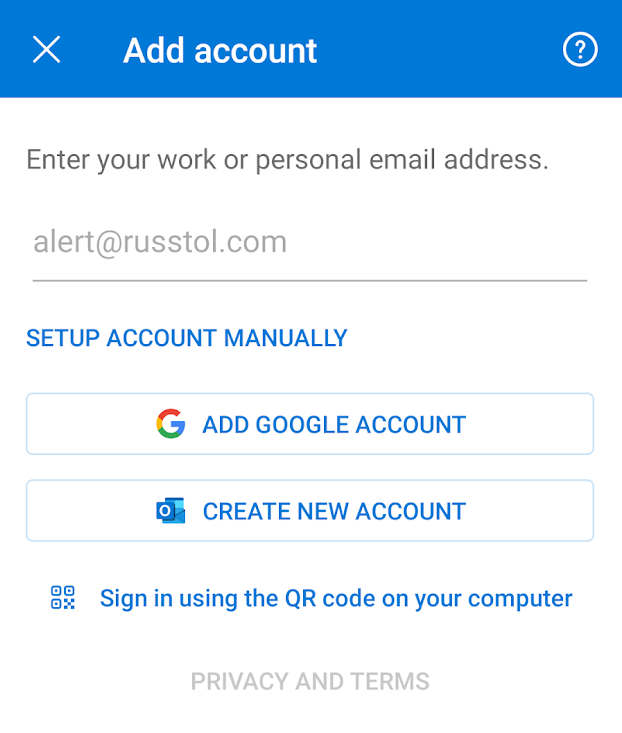
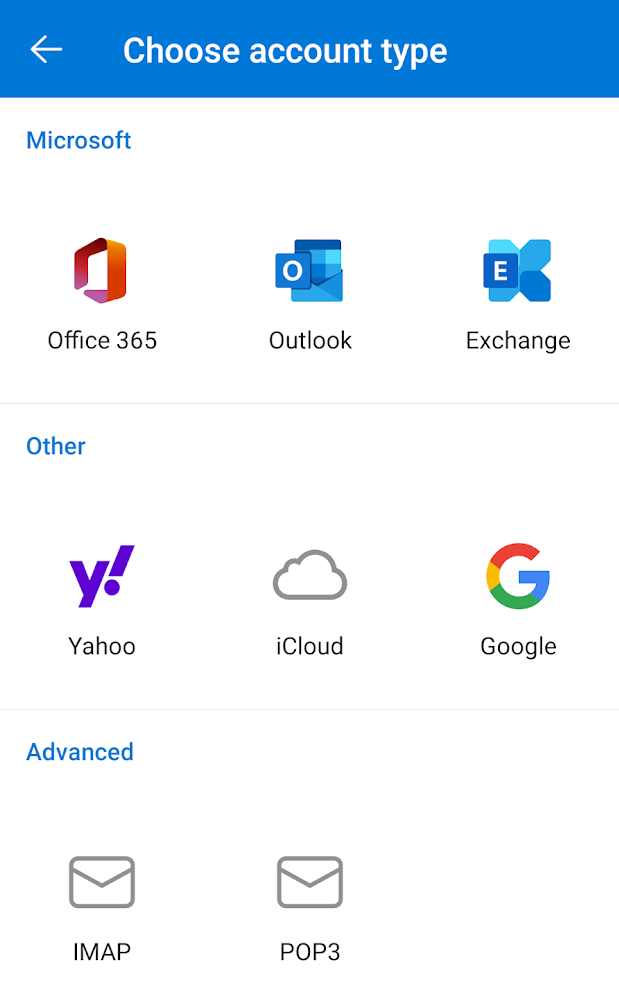 5. На следующем экране будет предложено ввести учетные данные. Вам необходимо ввести Ваши учетные данные аналогично примеру на иллюстрации. А именно:
>
5. На следующем экране будет предложено ввести учетные данные. Вам необходимо ввести Ваши учетные данные аналогично примеру на иллюстрации. А именно:
> 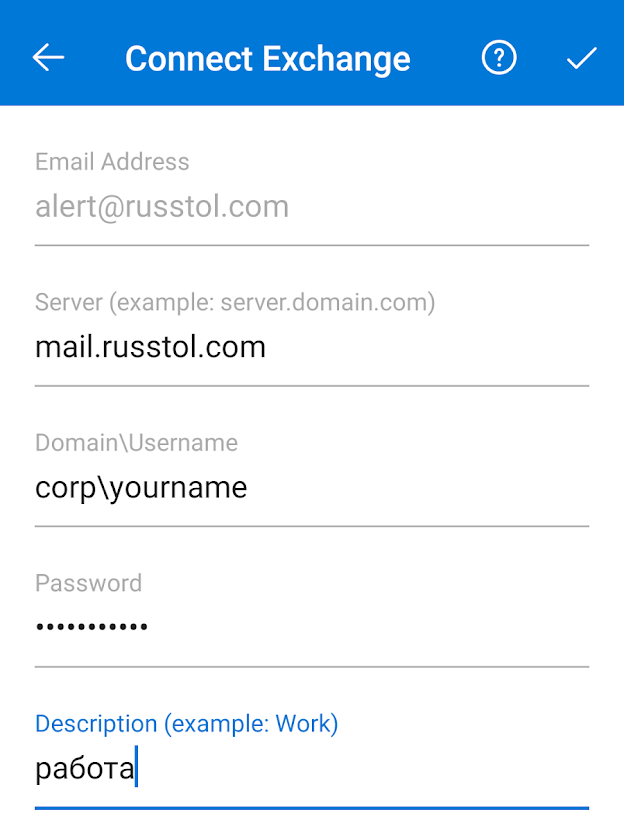 >
> Сервер: **mail.youdomain.com**
>
> Имя пользователя: corp\username (где username – название Вашей учетной записи в системе)
>
> Пароль: Ваш персональный пароль
6. Далее откроется окно с предложением добавить еще одну учетную запись. Выберете «Позже».
>
> Сервер: **mail.youdomain.com**
>
> Имя пользователя: corp\username (где username – название Вашей учетной записи в системе)
>
> Пароль: Ваш персональный пароль
6. Далее откроется окно с предложением добавить еще одну учетную запись. Выберете «Позже».
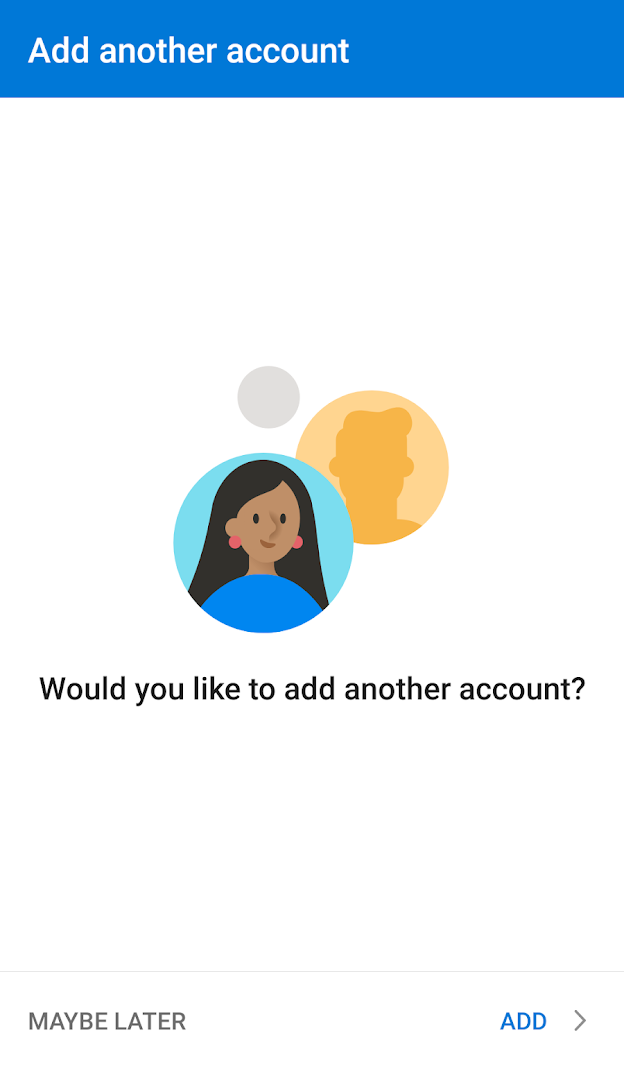 7. Учетная запись успешно настроена, программа готова к работе.