# Настройка корпоративной почты Exchange (штатное ПО устройства)
## Apple iOS (версия 10 и выше)
1. Откройте Настройки – Почта – Учетные записи – Новая учетная запись
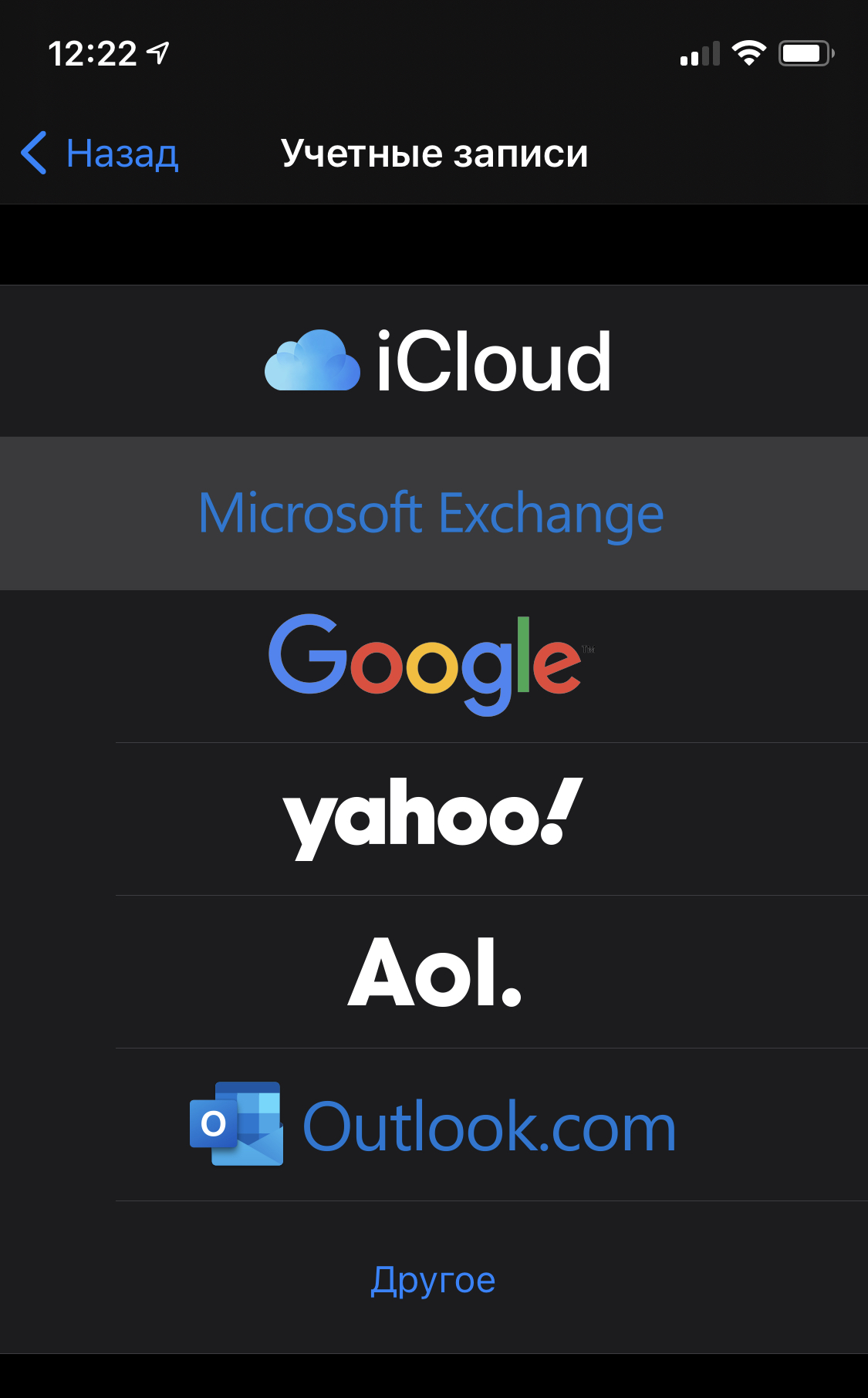
2. Выберите «Microsoft Exchange»
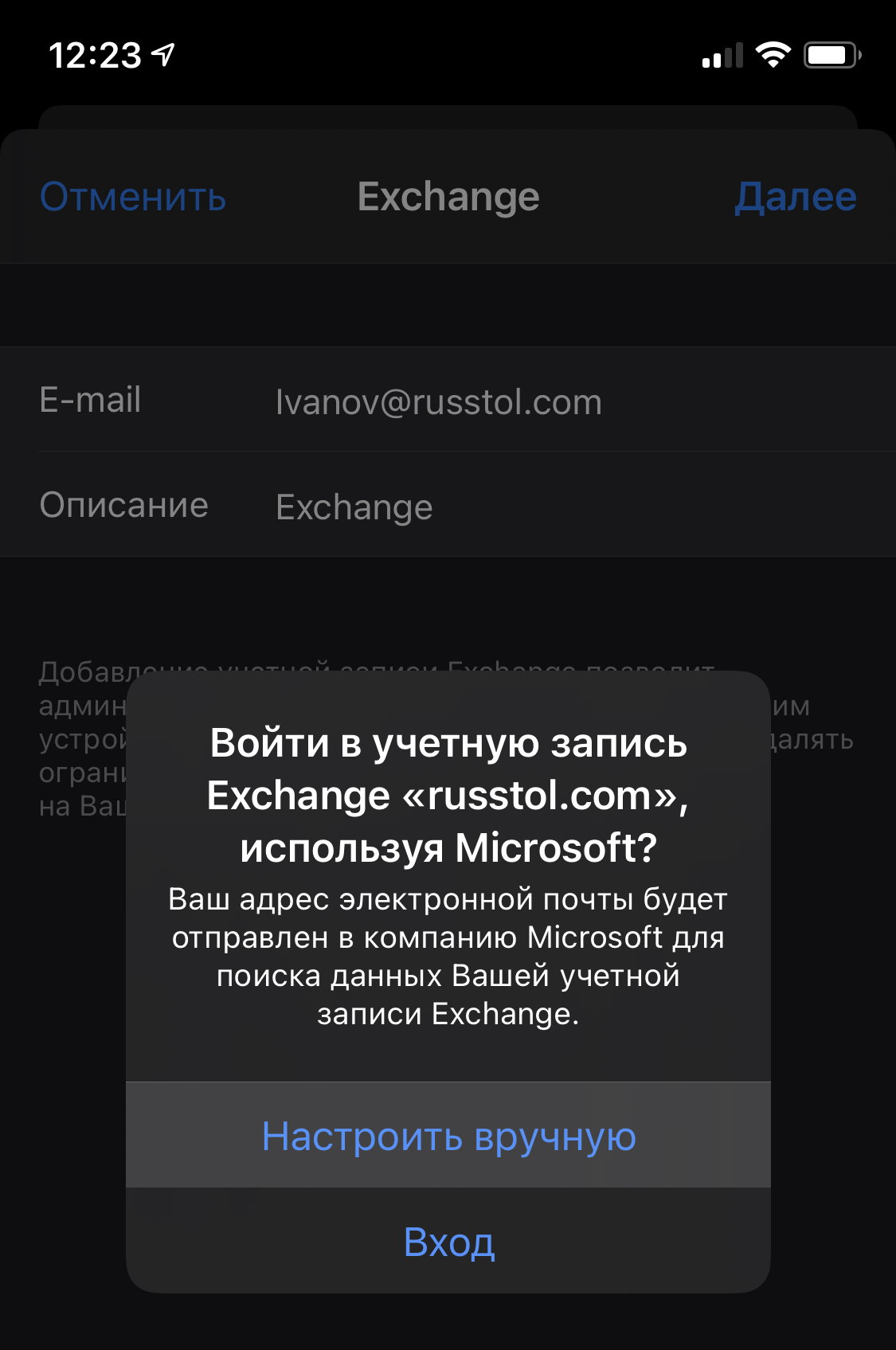
 3. Введите ваш адрес электронной почты в поле «E-mail» и нажмите «Далее», при появлении окна с запросом выберите «Настроить вручную»:
 4. Введите ваш пароль и остальные настройки:
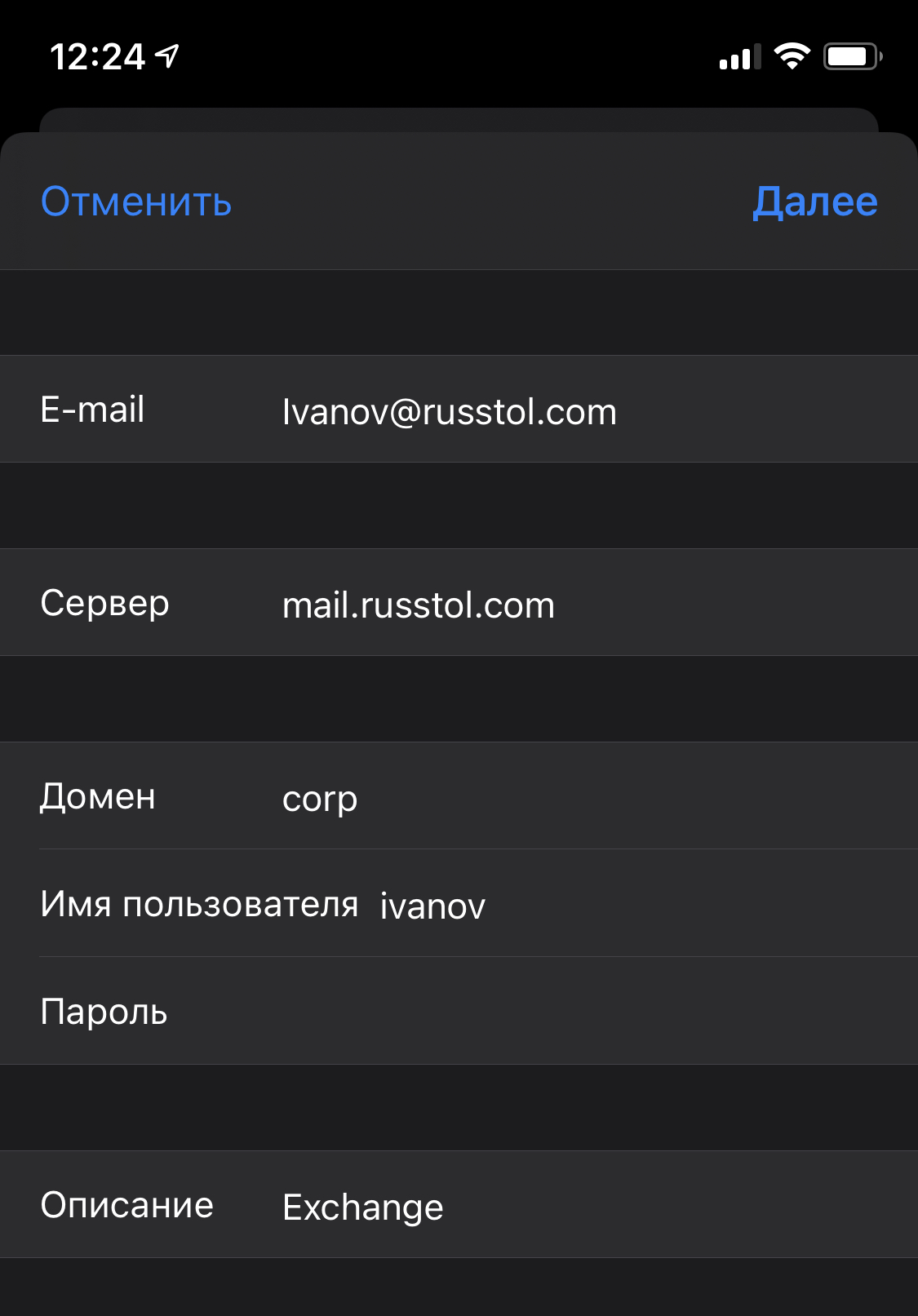 Сервер: **mail. youdomain.com**
Домен: **CORP**
Имя пользователя: Ваше имя пользователя для входа в систему
Пароль: Ваш пароль для входа в систему
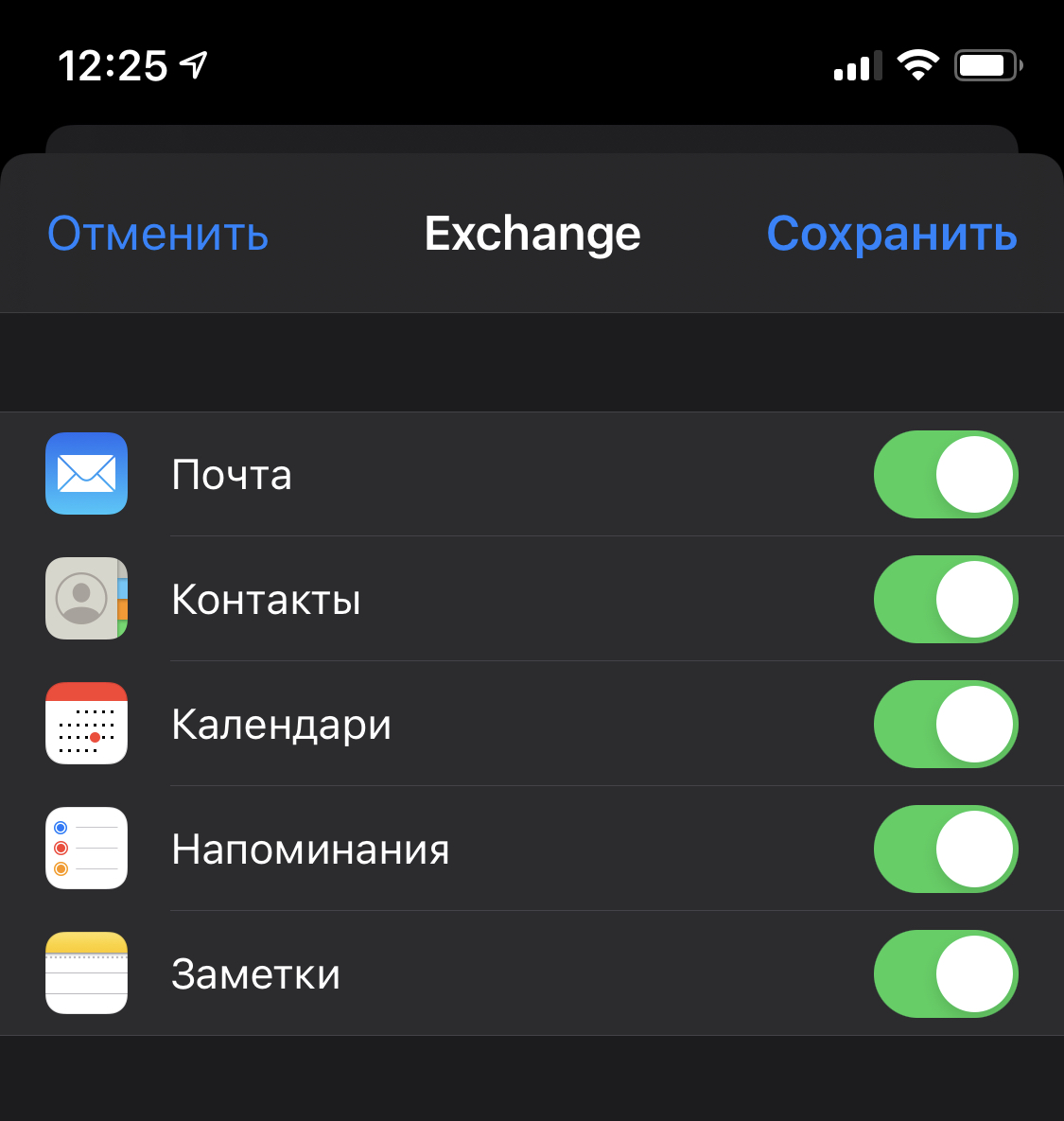
5. Выберите, что нужно синхронизировать на вашем устройстве. Рекомендуем включить всё:
Сервер: **mail. youdomain.com**
Домен: **CORP**
Имя пользователя: Ваше имя пользователя для входа в систему
Пароль: Ваш пароль для входа в систему
5. Выберите, что нужно синхронизировать на вашем устройстве. Рекомендуем включить всё:
 Почтовый ящик настроен и готов к работе. Письма отобразятся в стандартном приложении «Почта».
## Google Android (версия 8 и выше)
1. Запустите штатное приложение GMail
2. Создайте новую учетную запись типа Exchange
3. В поле «Электронная почта» введите свой полный адрес электронной почты.
Почтовый ящик настроен и готов к работе. Письма отобразятся в стандартном приложении «Почта».
## Google Android (версия 8 и выше)
1. Запустите штатное приложение GMail
2. Создайте новую учетную запись типа Exchange
3. В поле «Электронная почта» введите свой полный адрес электронной почты.
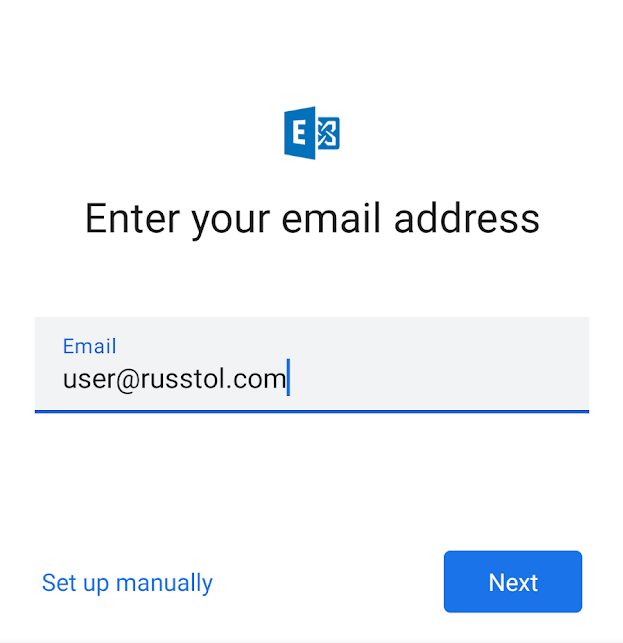 4. Нажмите настроить вручную.
5. Выберите поле «Пароль» и введите свой персональный пароль.
6. В поле «Домен» ввести CORP\Username (где username – Ваш логин для входа в систему)
4. Нажмите настроить вручную.
5. Выберите поле «Пароль» и введите свой персональный пароль.
6. В поле «Домен» ввести CORP\Username (где username – Ваш логин для входа в систему)
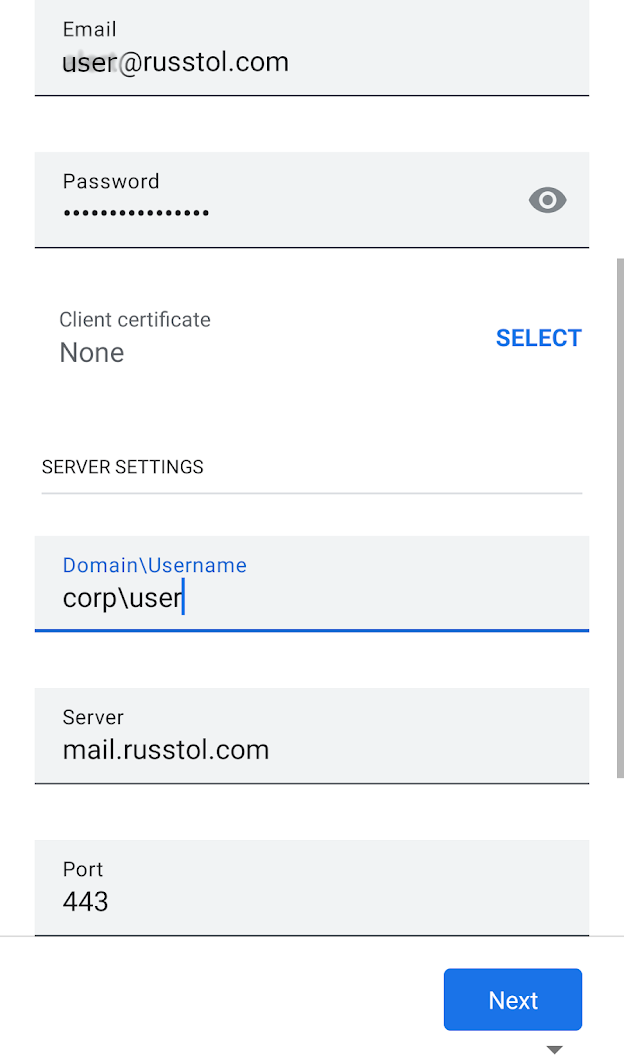 7. Выберите поле «Сервер», введите имя сервера: **mail.youdomain.com** а затем нажмите кнопку «Далее».
8. В поле «Тип безопасности» установите опцию «SSL\TLS – принимать все сертификаты».
9. В поле «Описание» нужно ввести краткое произвольное описание учетной записи, например Ваш адрес электронной почты целиком, или название Вашей компании.
10. Нажмите кнопку «Далее»
11. Работа с почтой осуществляется через штатное приложение Gmail
7. Выберите поле «Сервер», введите имя сервера: **mail.youdomain.com** а затем нажмите кнопку «Далее».
8. В поле «Тип безопасности» установите опцию «SSL\TLS – принимать все сертификаты».
9. В поле «Описание» нужно ввести краткое произвольное описание учетной записи, например Ваш адрес электронной почты целиком, или название Вашей компании.
10. Нажмите кнопку «Далее»
11. Работа с почтой осуществляется через штатное приложение Gmail